
外观
中转站 + CC Switch + Codex:第一次使用
这份教程会带你完成一次最简单的 AI 对话:
注册中转站账号 → 安装软件 → 创建 API 密钥 → 导入 CC Switch → 开始使用 Codex
你可以使用 ChatGPT 桌面客户端中的 Codex,也可以使用终端里的 Codex CLI。两者共享同一套 Codex 配置,只需要在 CC Switch 中配置一次。
1. 注册中转站账号
打开中转站:
点击 注册,按页面提示创建账号,然后登录。进入控制台后,确认账号中有可用额度。
2. 安装 CC Switch
CC Switch 用来把中转站配置同时提供给 ChatGPT 桌面客户端中的 Codex 和 Codex CLI。
只从下面的官方渠道下载:
macOS 也可以在终端运行:
bash
brew install --cask cc-switchWindows 可以从 Releases 页面下载 .msi 安装包。安装完成后,先打开一次 CC Switch。
3. 安装你想使用的 Codex 客户端
下面两种方式任选一种,也可以全部安装。它们共享 CC Switch 写入的 Codex 配置,不需要重复导入。
方式一:ChatGPT 桌面客户端
适合希望使用图形界面的用户。
从 ChatGPT 桌面客户端官方页面 下载 Windows 或 macOS 客户端并完成安装。
安装完成后不需要打开或配置 ChatGPT,直接继续后面的 CC Switch 配置。
方式二:Codex CLI
适合希望在终端中使用 Codex 的用户。
打开 Codex CLI 官方安装说明,根据自己的操作系统和使用习惯选择安装方式。也可以前往 OpenAI Codex 官方 GitHub 查看安装说明和发布版本。
安装完成后不需要登录或配置 Codex CLI,直接继续后面的 CC Switch 配置。
4. 创建 API 密钥
登录中转站,进入 API 密钥 页面:
https://newapi.hienxi.com/keys
点击右上角的 创建 API 密钥。

创建时只需要填写 名称,例如:
text
我的 Codex分组、过期时间、数量、配额和高级设置全部保持页面默认值,不需要修改。
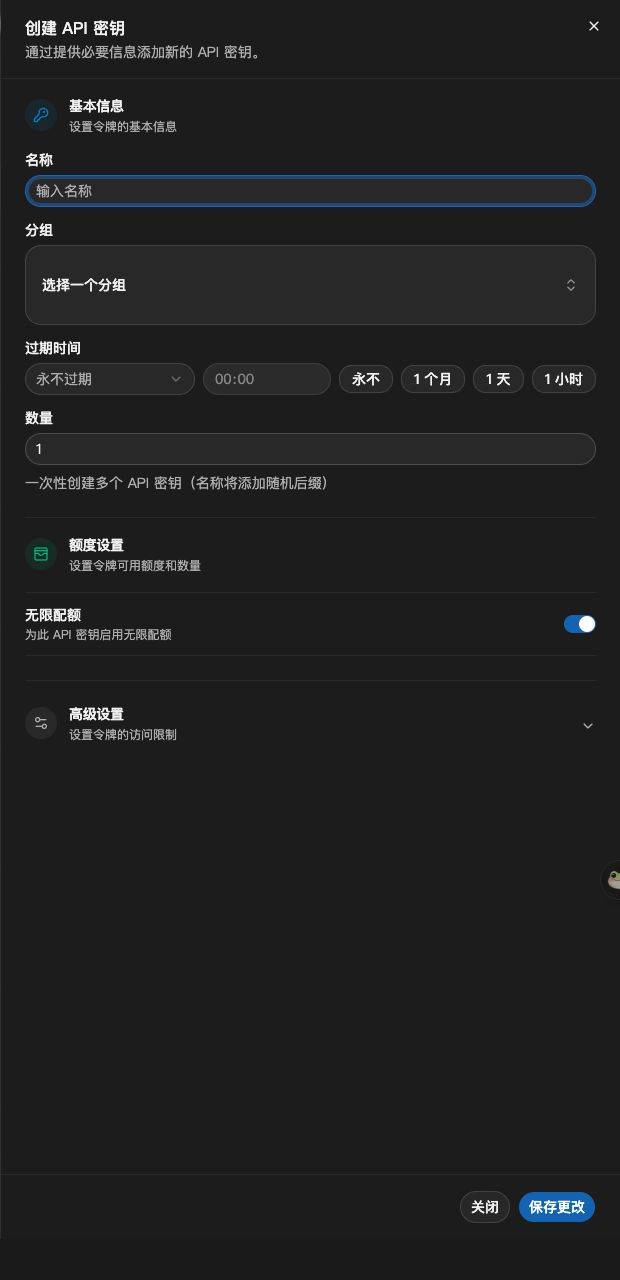
点击 保存更改。创建完成后,密钥会出现在列表中;以后随时可以通过这一行的菜单复制密钥,不需要另外记录。
API 密钥相当于账号密码。不要把密钥发到群聊、截图、公开网页或代码仓库中。
5. 导入 CC Switch
在 API 密钥列表中找到刚创建的 我的 Codex,然后按顺序操作:
- 点击这一行最右侧的 打开菜单,通常显示为三个点。
- 点击 CC Switch。
- 在弹出的窗口中,把 应用 选择为 Codex。
- 名称填写
我的中转站。 - 主模型推荐选择 gpt-5.6-sol。性价比高。
- 点击 打开 CC Switch。
浏览器询问是否打开 CC Switch 时,点击允许。
CC Switch 会显示导入确认窗口。确认下面的信息:
| 项目 | 内容 |
|---|---|
| 应用 | Codex |
| 供应商名称 | 我的中转站 |
| API 端点 | https://newapi.hienxi.com/v1 |
| 模型 | 刚才选择的模型 |
确认后点击 导入。
导入完成后,打开 CC Switch 的 Codex 页面,确认 我的中转站 显示为当前供应商。到这里,ChatGPT 桌面客户端中的 Codex 和 Codex CLI 都已经配置完成。
6. 使用 ChatGPT 桌面客户端开始第一次对话
- 打开 ChatGPT 桌面客户端。
- 在应用中选择 Codex。
- 新建一个对话或打开一个空文件夹。
- 输入:
text
你好能够收到正常回复,就说明配置成功。
7. 使用 Codex CLI 开始第一次对话
配置完成后打开终端,运行:
bash
codex进入 Codex 后输入:
text
hi能够收到正常回复,就说明配置成功。